
Générateur Grok image en vidéo

Générations récentes

Plus de créations
Featured long video

Sci-fi story

Robots on Mars preparation

Robots are sent to Mars first; some are tasked with living like humans in order to best prepare for their future arrival.

SpaceX engine explainer

Super 8 beach wave

xAI intern comedy

Yoga forward fold

Autres outils

Plus d’outils IA pour l’image et la vidéo

Ouvrez un autre outil pour créer ou modifier des images, générer une vidéo depuis du texte, prolonger une vidéo ou améliorer sa résolution.

Image en vidéo

Transformez une image fixe en court brouillon vidéo Grok Imagine.

Grok image en vidéo transforme une image fixe en courte vidéo IA en utilisant votre image téléversée comme première frame et votre prompt comme direction de mouvement. Le workflow convient aux créateurs, marketers, designers et équipes social video qui ont déjà un visuel et veulent l’animer vite.

Exemples vidéo

Voir le résultat image en vidéo avant la liste de fonctions

Chaque exemple montre l’image source, le réglage de génération et la vidéo finale pour juger rapidement la qualité du mouvement.

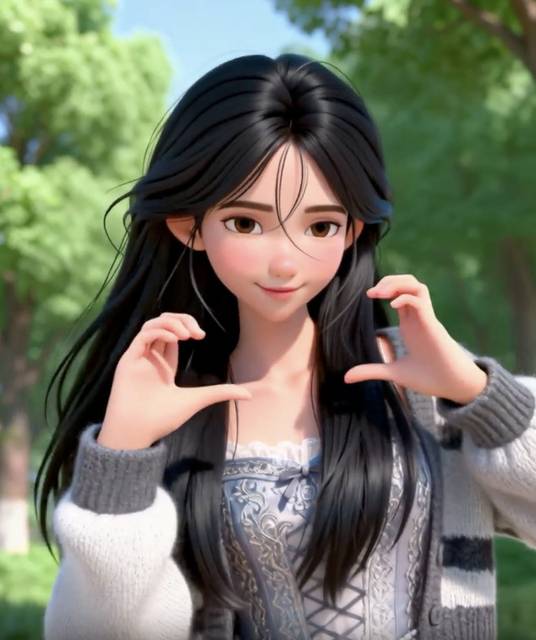
Image personnage utilisée comme entrée pour un exemple de mouvement image en vidéo
Image source
Vidéo générée
9:16 · 6s · 720pWorkflow exemple

Image personnage vers mouvement social

Une image personnage devient un clip social vertical tout en gardant une cohérence visuelle.

Prompt

Garder l’identité du personnage stable, ajouter un mouvement corporel clair, un cadrage naturel et un rythme prêt pour les réseaux.

Fonctions

Fonctions clés du workflow Grok image en vidéo

Téléversez une image source, écrivez la direction de mouvement, puis choisissez modèle, ratio, durée et résolution avant de générer.

Animer une image fixe avec Grok Imagine

Téléversez une image JPG, PNG ou WebP comme point de départ vidéo. Le générateur garde le sujet, la scène et la composition comme ancre, puis ajoute le mouvement décrit dans votre prompt.

Écrire des prompts de mouvement pour caméra et sujet

Décrivez ce qui doit bouger, comment la caméra se comporte et quelle ambiance le clip doit créer: push-in lent, rotation de tête, vent, changement de lumière ou mouvement de fond.

Choisir des réglages adaptés aux créateurs

Sélectionnez ratio, durée et résolution selon le canal. Le modèle image-to-video Grok Imagine 1.5 par défaut prend en charge des clips de 1 à 15 secondes en 480p ou 720p.

Générer, relire et affiner dans un seul espace

Prévisualisez le clip, téléchargez le résultat ou ajustez l’image source et le prompt pour une autre version. Le workflow est pensé pour l’itération, pas pour un essai unique.

Workflow

How to use Grok Image to Video in three steps

A Grok Image to Video workflow moves from prepared inputs to a structured motion prompt, then carries the generated result into editing, extension, upscaling, restyling, download, or History.

  1. 1

    Téléverser une première frame claire

    Choisissez une image JPG, PNG ou WebP sous 10 Mo avec des droits clairs. Photos produit, portraits, concepts de scène et illustrations fonctionnent mieux quand le sujet principal est évident.

  2. 2

    Décrire le mouvement et les réglages

    Indiquez ce qui doit se passer ensuite, puis choisissez modèle, ratio, durée et résolution selon le canal de diffusion.

  3. 3

    Générer, relire et affiner

    Générez le clip Grok image en vidéo, vérifiez si le sujet reste reconnaissable, puis téléchargez ou simplifiez le prompt pour une autre version.

Réglages

Réglages et exigences d’entrée Grok image en vidéo

Vérifiez format d’entrée, ratio de canal, durée et qualité cible avant de dépenser des crédits.

RéglageOptions disponiblesIdéal pour
Image sourceJPG, PNG ou WebP sous 10 MoPhoto produit, portrait, concept de scène ou illustration claire utilisée comme première frame.
Ratio2:3, 3:2, 1:1, 9:16 ou 16:9Shorts et Reels verticaux, posts carrés, aperçus larges et médias de page produit.
Durée1 à 15 secondes avec Grok Imagine 1.5Tests rapides de mouvement, brouillons sociaux, boucles visuelles et previews conceptuelles plus longues.
Résolution480p ou 720pBrouillons rapides à faible coût en 480p ou clips de revue plus nets en 720p.

Cas d’usage

Où Grok AI image en vidéo est le plus utile

Utilisez ce workflow quand vous avez déjà une direction visuelle forte et besoin d’un court brouillon animé à relire, tester ou publier.

1

Transformer des images produit en clips promo courts

Téléversez une photo produit et demandez un mouvement caméra lent, un changement de lumière ou un fond subtil. Utile pour publicités, landing pages, posts sociaux et tests ecommerce.

2

Animer personnages, portraits ou illustrations IA

Ajoutez du mouvement à une pose de personnage, un portrait, une affiche ou un concept. Le prompt peut guider cheveux, regard, atmosphère et mouvement caméra.

3

Créer des brouillons social video depuis un concept

Partez d’une miniature, d’un mockup de scène, d’une image voyage ou d’un visuel de campagne, puis générez un clip court pour TikTok, Reels, Shorts ou X.

Limites

Bons inputs et limites réalistes

Gardez une frame simple, des droits clairs et relisez le clip avant publication ou vente.

  • 1Utilisez des images sources avec droits clairs avant de générer des clips publics ou commerciaux.
  • 2Grok image en vidéo fonctionne mieux avec un sujet clair et un mouvement principal.
  • 3Scènes chargées, petits textes, mains complexes et prompts trop denses peuvent réduire la cohérence.
  • 4Évitez les portraits privés, images protégées ou assets de marque sans autorisation.
  • 5Relisez les clips avant publicité, travail client, pages produit ou publications sociales.

FAQ

FAQ Grok image en vidéo

Vérifiez entrée, prompts, réglages et usage sûr avant de générer.

Grok peut-il convertir une image en vidéo?

Oui. Un workflow Grok image en vidéo peut utiliser votre image téléversée comme première frame, puis l’animer avec un prompt de mouvement, un ratio, une durée et des réglages de résolution.

Grok Imagine prend-il en charge image to video?

Oui. Grok Imagine peut prendre en charge des workflows image-to-video où une frame fixe devient un court brouillon animé. Cette page est pensée pour les utilisateurs qui ont déjà une image et veulent générer l’étape vidéo suivante.

Comment transformer une image en vidéo avec Grok AI?

Téléversez une image JPG, PNG ou WebP claire, puis décrivez le mouvement voulu. Un bon prompt inclut action du sujet, caméra, lumière et ambiance.

Quels formats d’image fonctionnent pour Grok image en vidéo?

Utilisez une image JPG, PNG ou WebP avec droits clairs et sous 10 Mo. Les meilleures entrées ont un sujet évident, des contours visibles et assez de détails pour préserver la frame originale.

Quel prompt fonctionne le mieux pour Grok Imagine image en vidéo?

Un bon prompt est précis mais pas surchargé: dolly-in lent, léger tour du sujet, lumière chaude et mouvement de fond cohérent.

Quelle durée peut avoir un clip Grok image en vidéo?

Le workflow image-to-video Grok Imagine 1.5 par défaut prend en charge des clips de 1 à 15 secondes. Commencez par une durée courte pour tester le mouvement, puis passez à 15 secondes quand le sujet et la caméra restent stables.

Prêt à animer une image?

Téléversez une première frame et générez un brouillon Grok image en vidéo.